カーシェアサービス「タイムズカー」には、スマートフォンで手軽に予約や検索ができる専用アプリがあります。
その一方、タイムズカーの公式サイトからも予約やステーションの検索を行うことができます。
しかし、ブラウザ版とアプリ版とでは、利用できる機能や検索のしやすさにいくつか違いがあることはご存じでしょうか。
たとえば、チャイルドシート付きの車両やスタッドレスタイヤ装着車など、特定のオプションを条件に車両を探したい場合はブラウザでしかできません。
逆に、アプリでは空き状況を通知してくれる「空き待ち設定」など、便利な機能も搭載されています!
このように、タイムズカーはアプリとブラウザでそれぞれに特徴があるため、目的に応じて使い分けることで、より快適に利用することが可能です。
本記事では、アプリ版とブラウザ版の具体的な違いや、それぞれに適した使い方について詳しく解説していきます。
そもそもタイムズカーってどういうもの?という方は以下の記事をチェックしてみてください!
本記事は上記の(疑問点を持つ、悩みを持つ)方に向けた内容になります!
- タイムズカーの利用を始めたばかりで、基本的な使い方を知りたい方
- アプリとブラウザ、それぞれの機能や違いについて詳しく知りたい方
- オプション付き車両や特定車種の予約を検討している方
- タイムズカーをより便利に、効率よく活用したいと考えている方
ぜひ参考にしてみてください!
タイムズカーの予約方法は「アプリ」と「ブラウザ」で何が違うの?
タイムズカーは、スマートフォンの専用アプリとWebブラウザの両方から予約が可能です。
どちらの方法でも、「ステーションを検索し、希望する車両と時間帯を選んで予約する」という基本的な流れは共通しています。

例えばブラウザ版では細かい条件で検索がしやすく、オプションの指定も柔軟に行える一方、アプリ版はサクッと空き状況を確認したり、手早く予約を済ませたいときに向いています。



このように、目的や使い方によって適した使い方が異なるため、それぞれの特徴を把握して使い分けることが大切です。
予約の基本的な流れは同じ
アプリ版とブラウザ版のどちらを使っても、タイムズカーの予約手順そのものは基本的に共通しています。
利用したい日時やステーション、車両タイプを選び、画面の案内に従って進めていくだけで予約は完了します。
また、会員情報や予約履歴、利用料金の確認なども、どちらの方法でもアクセス可能です!
ただし、「操作のしやすさ」や「選べる項目の範囲」はアプリとブラウザで異なる点があるため、特定の条件で予約をしたい場合には注意が必要です。
機能や使い勝手に大きな差がある
タイムズカーのアプリとブラウザ版は、予約の基本的な流れこそ同じですが、使える機能や検索の自由度には明確な違いがあります。
特に大きな違いとして挙げられるのが「オプションの指定」です。
アプリではNOC補償の有無しか選べないのに対し、ブラウザ版ではチャイルドシート・スタッドレスタイヤ・4WD・乗り捨て対応など、細かなオプションを設定して予約することが可能です。
また、ステーションや車両の検索方法にも差があります。
アプリは主に地図ベースの絞り込みである一方、ブラウザ版では各種オプションに対応したステーションなどを指定して直接探すことができます。
さらに、アプリは「手軽さ」や「即時性」に優れ、空きが出たときの通知機能など、スピード重視の場面では便利です。
このように、アプリとブラウザは見た目以上に使い勝手に違いがあり、どちらを使うかによって得られる体験が大きく変わってきます。
アプリ版とブラウザ版の違い【機能・検索・予約面で比較】
タイムズカーをより快適に利用するためには、アプリとブラウザ版それぞれの特性を理解しておくことが大切です。
ここでは、実際に利用する際に違いが出やすい「機能面」「検索方法」「予約時のオプション」などについて、具体的に比較していきます。
オプションの指定 → アプリは制限あり/ブラウザなら自由
タイムズカーでは、利用時にオプションを指定できるステーションがあります。
- ✅ チャイルドシートの貸し出し
- ✅ スタッドレスタイヤ装着車
- ✅ 4WD対応車両
- ✅ 乗り捨て
- ✅ 30日間の長期利用
しかし、アプリで「空き車両を見つけて即予約する」場合、基本的にNOC補償(免責補償)の設定しかできません。
ステーションがオプションに対応している場合は、ウェブへ遷移させて設定する仕組みになっています。
その一方、公式サイトではあらかじめ希望するオプションからステーションを検索・予約することが可能です。
「特定の条件に合う車を探したい!」というときは、ブラウザ版のほうが圧倒的に便利といえるでしょう。
ステーションの検索方法 → 住所や地図検索に違いあり
アプリでは、現在地や地図を中心にした検索が基本となっています。
「○○市」や「駅名」などで検索しても、該当エリア周辺が地図上で表示されるだけで、該当するステーション一覧が出てくるわけではありません。
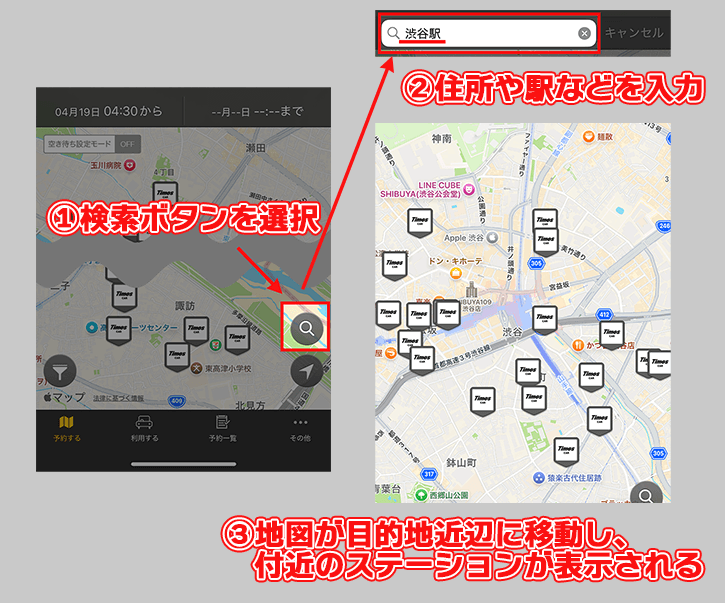
一方ブラウザ版では、住所やステーション名を入力すると、該当するステーションがリスト形式で表示されます。
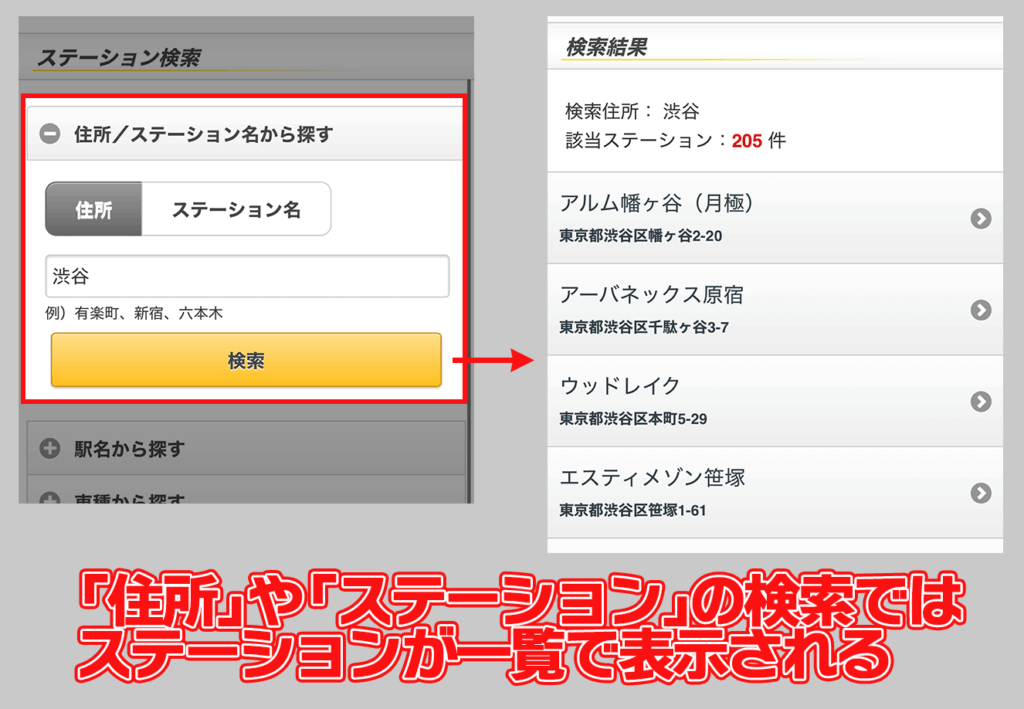
住所で細かくステーションを探したいなど、場合によってはウェブでの検索も使いやすいです。
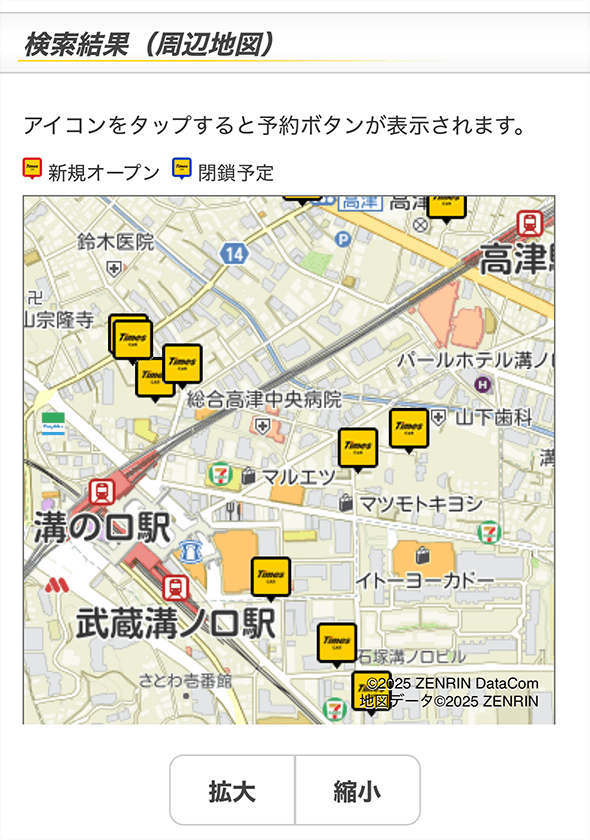
また、「駅名」で検索の場合は、ブラウザ版でも「周辺地図での表示」となります。
車種検索のしやすさ → 乗りたい車を探すにはアプリが簡単
「どうしてもこの車に乗りたい!」という目的がある場合も、ブラウザとアプリでは探し方が異なります。
- ✅ 家族や友人と大人数で移動するため、ミニバンが借りたい
- ✅ 長距離を移動するので、燃費のいいハイブリッド車に乗りたい
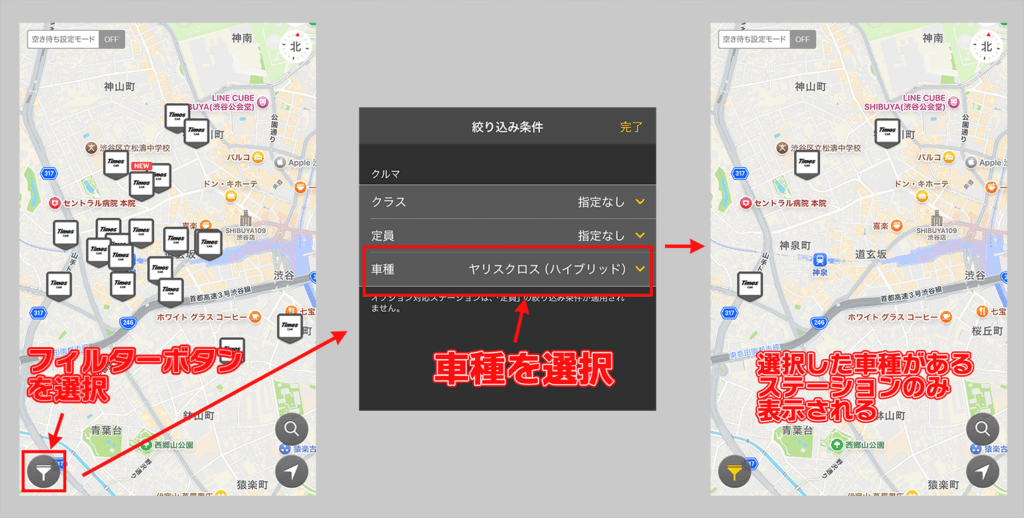
アプリは地図上に表示されたステーション一覧の中でフィルターをかける形式で検索が可能です。
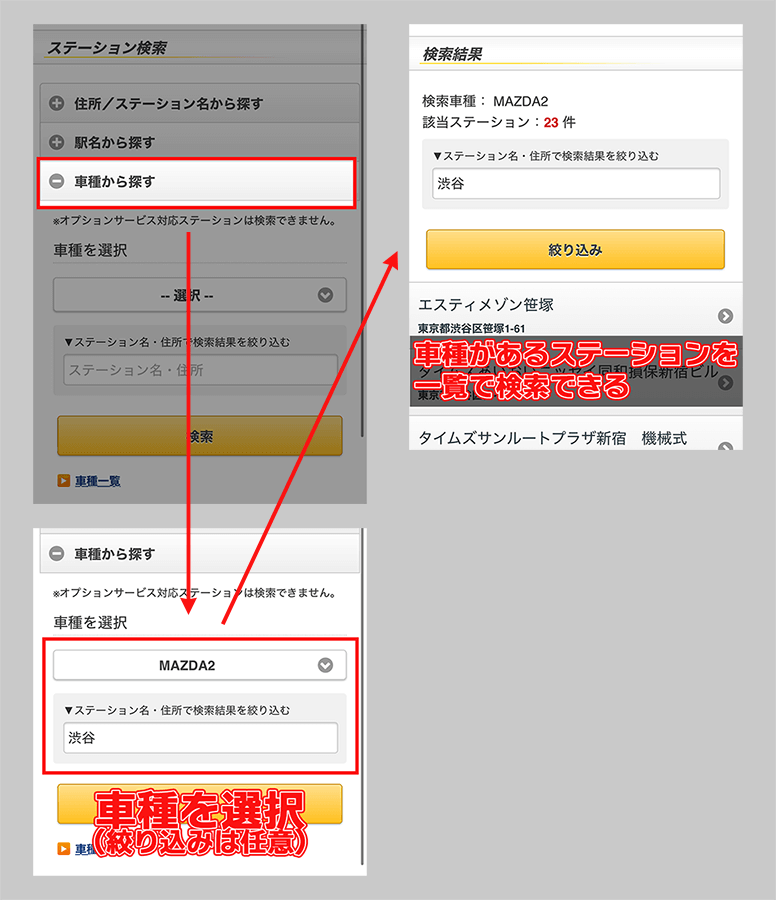
対してブラウザ版では、希望の車種からステーションを直接探すことが可能です。
探し方は好みにも寄りますが、
- 希望の車種があるステーションをサクっと探したい場合はアプリ
- 希望の車種が使えるステーションを住所一覧で見たい場合はブラウザ
といった場合で使い分けると良いでしょう。
空き待ち通知 → アプリだけの便利機能
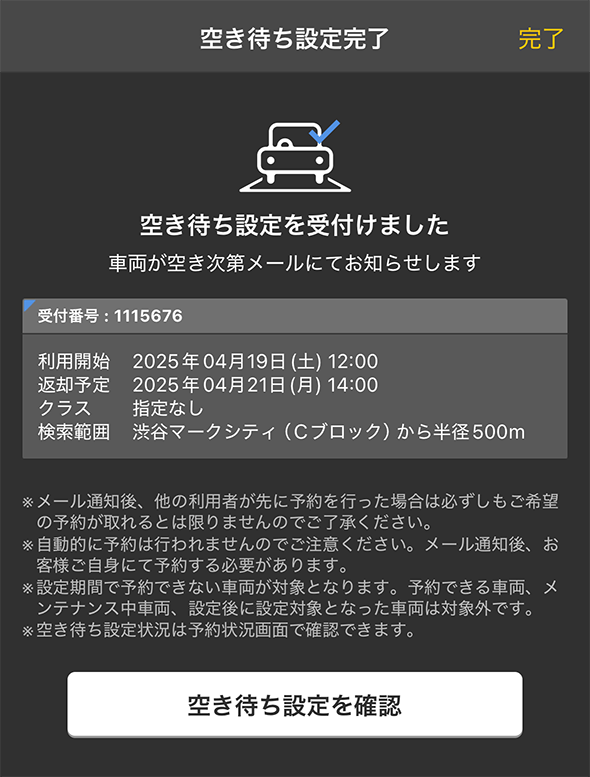
アプリ限定の機能として、「空き待ち設定」があります。
これは、現在空車がないステーションに対して、周辺で空きが発生したときに通知を受け取れる便利な仕組みです。
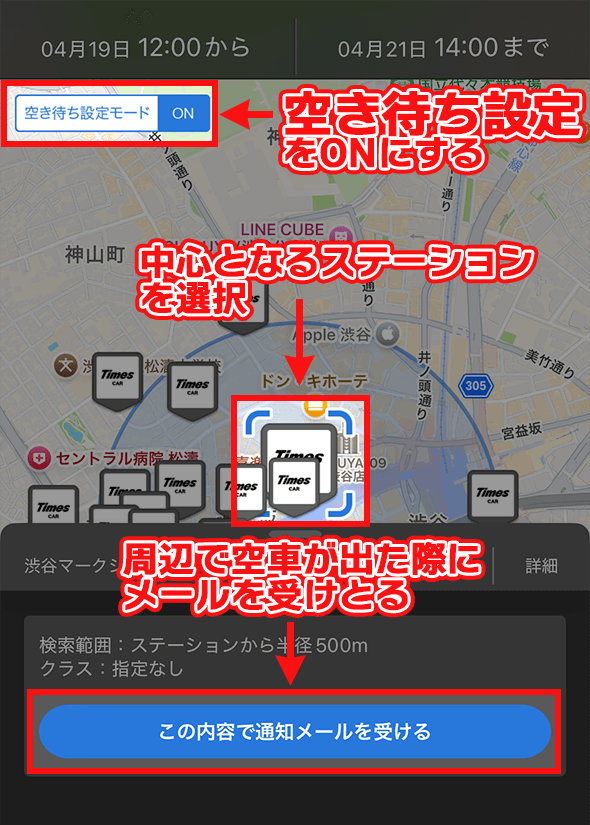
「メールで受け取る」を選択すると空き待ちが設定できます。
設定した空き待ちは予約一覧やメールから確認できます。
「とりあえず空きが出たら使いたい」
「こまめに確認するのが面倒!」
そういったサクッと利用したい方にとっては非常に便利な機能であり、アプリを使う大きなメリットの一つです。
予約方法によって選べるオプションが異なることも
タイムズカーでは、ステーションや車両によって「オプションの選択可否」が異なる場合があります。
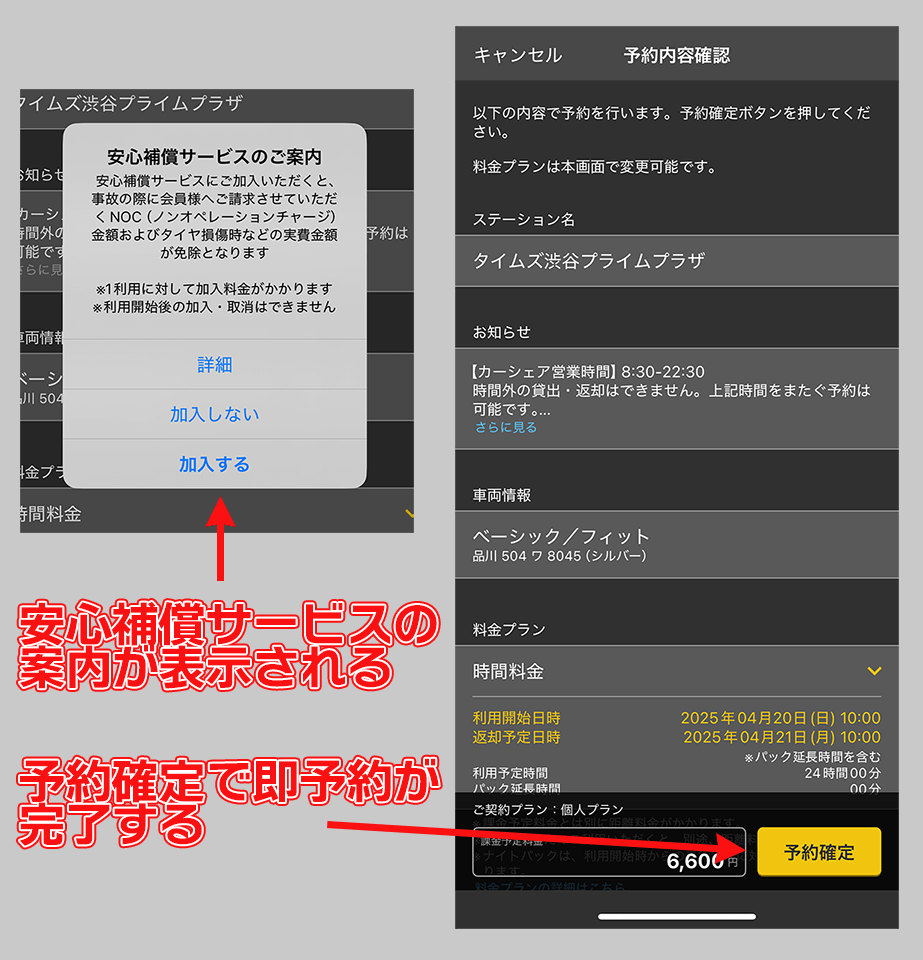
特にアプリ内で「即予約」を選択した場合は、NOC以外のオプションが表示されず、選択ができないまま予約が確定してしまうこともあります。
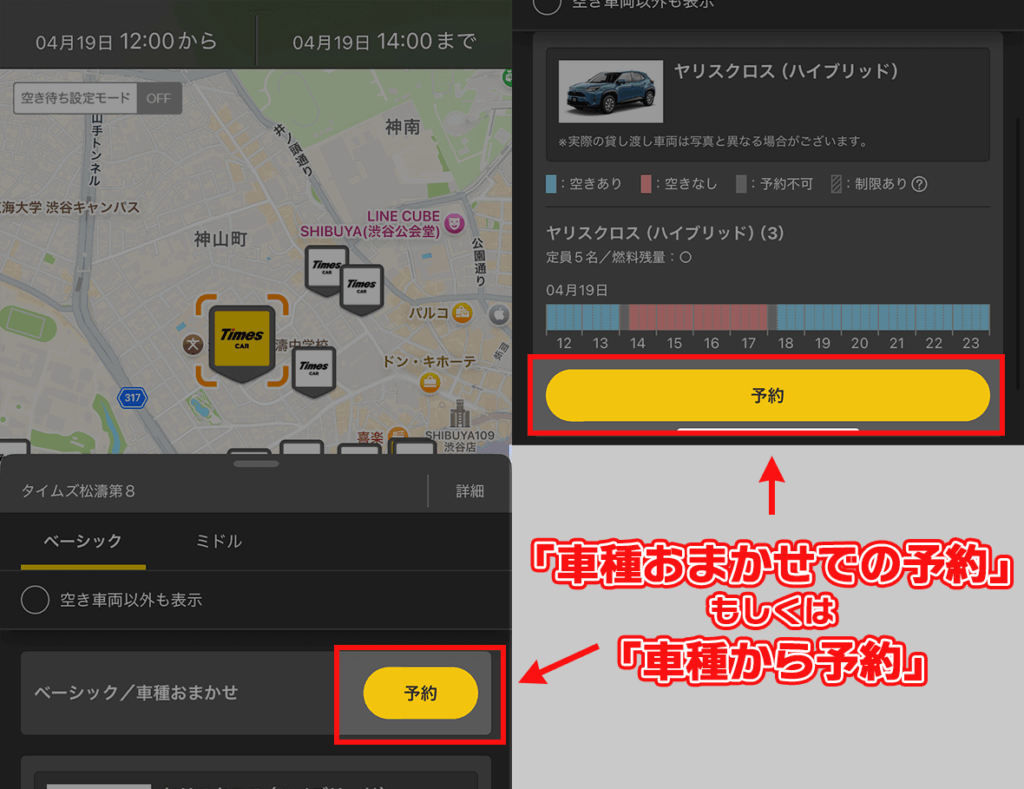
予約確認画面で「安心補償サービスの加入の有無」は確認されますが、特にオプションなどの項目はなく予約を確定できます。
これはステーションが何らかのオプションに対応していても同様です。
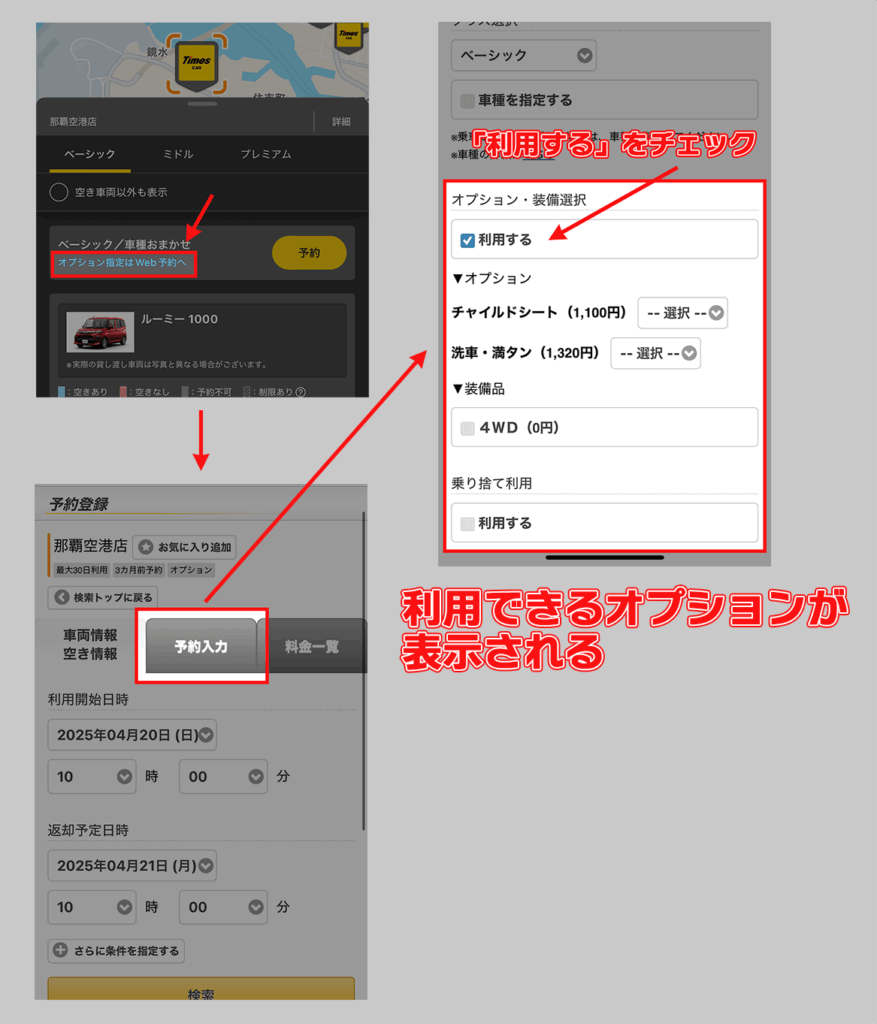
もし、いずれかのオプションに対応しているステーションの場合、アプリ内に「オプション指定はWeb予約へ」というボタンが表示されます。
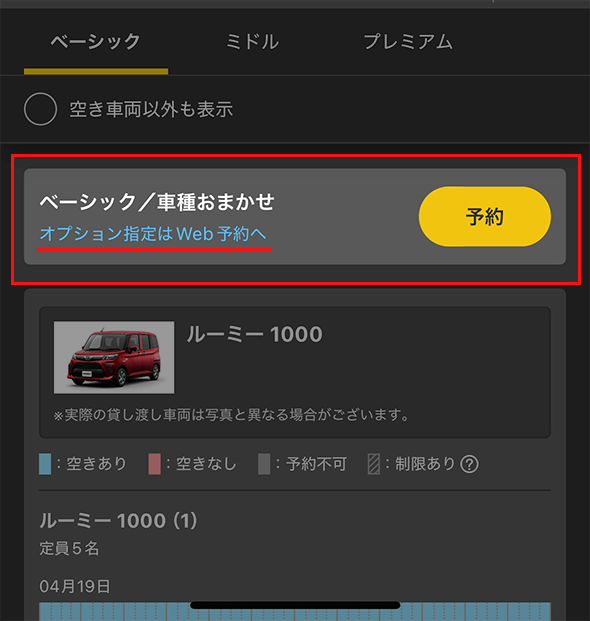
このような表示が出たときは、必ずブラウザに遷移してオプションを確認・選択するようにしましょう。
ブラウザ版だけの便利機能と注意点
タイムズカーのブラウザ版は、機能の幅が広く、細かな条件での検索や設定に対応している点が特徴です。
ここでは、ブラウザ版でしか利用できない機能や、利用時に注意しておきたいポイントについて紹介します。
各オプション対応ステーションの検索ができる
ブラウザ版では、「チャイルドシート付き」「スタッドレスタイヤ装着車」「4WD」「乗り捨て可能車両」などのオプションごとに、対応ステーションを絞り込んで検索することができます。
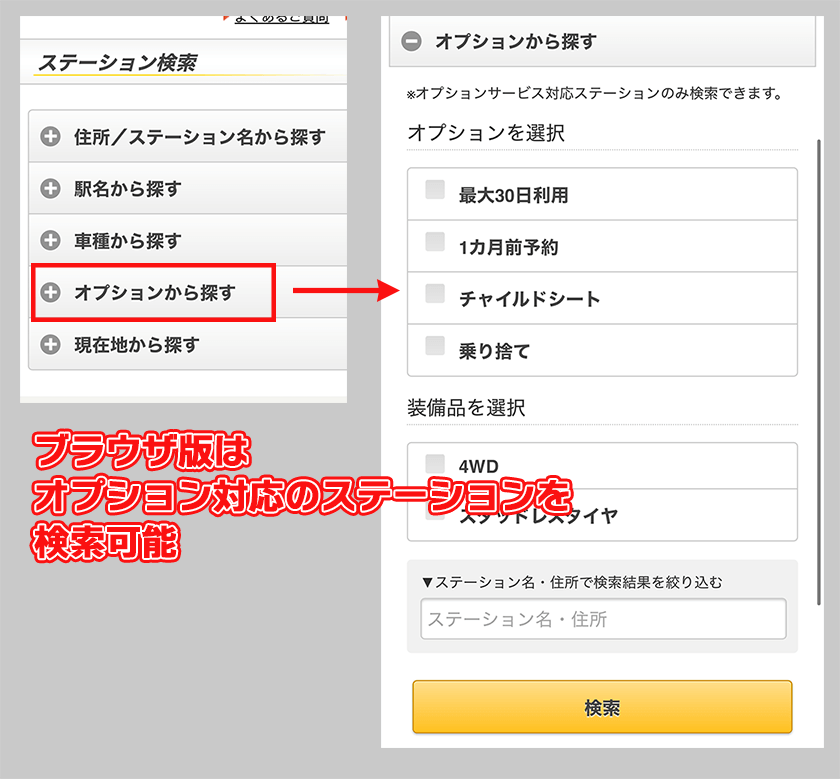
これにより、希望する装備を持つ車両を探しやすくなるだけでなく、対応しているステーションを把握したうえで計画的に予約できるというメリットがあります。
アプリからの検索ではこうした詳細条件の検索ができないため、オプションにこだわりがある方は、まずブラウザ版で検索するのが確実です。
洗車・満タンオプションはPDFの資料を確認!
タイムズカーには、「洗車・満タンオプション」や「車内ふきあげサービス」といった特別なオプションも存在しますが、これらはごく一部のステーションでのみ対応しており、ブラウザ検索でも対応ステーションの絞り込みができません。
現時点では、公式サイトが提供しているPDF資料を確認することで、対応ステーションを知ることができます。
そのため、事前にPDFを確認するか、直接ステーションごとに対応状況を調べる必要があります。
もし、「洗車・満タン」オプションや「車内ふきあげサービス」を利用したい場合は、以下のページからPDF資料の確認ができますのでチェックしておきましょう!
以下のページ内にPDFへのリンクがあります👇
「オプション指定はWeb予約で」はこういうときに出る
アプリでステーションや車両を選んだ際、画面上に「オプション指定はWeb予約へ」というボタンが表示されることがあります。
これは、選んだステーションが特定のオプションに対応しており、そのオプションを選択するにはブラウザで予約を行う必要がある場合に出現します。
このボタンをタップすると、ブラウザ版の予約画面へ自動的に遷移し、詳細なオプションの選択や条件の再設定ができるようになります。
こんな人はブラウザ版がオススメ!
アプリは手軽で便利な反面、細かい条件での検索や予約には向いていない場合があります。
ここでは、特にブラウザ版の利用をおすすめしたいケースについて、具体的なシーンごとに紹介します。
- ✅ チャイルドシート・スタッドレスなど利用したいオプションが明確な人
- ✅ 利用したい車種を探して予約したい人
- ✅ 乗り捨てや4WD車を選びたい人
チャイルドシート・スタッドレスなど利用したいオプションが明確な人
小さな子どもと一緒に利用する場合、チャイルドシートの有無は大きなポイントになります。
また、冬場の雪道ではスタッドレスタイヤが必須となる地域もあるでしょう。
そういった場合は、ブラウザ版で「オプションからステーションを検索」して予約するのが確実です。
特定の装備が必要な場面では、はじめからブラウザを使うことでスムーズに探すことができます。
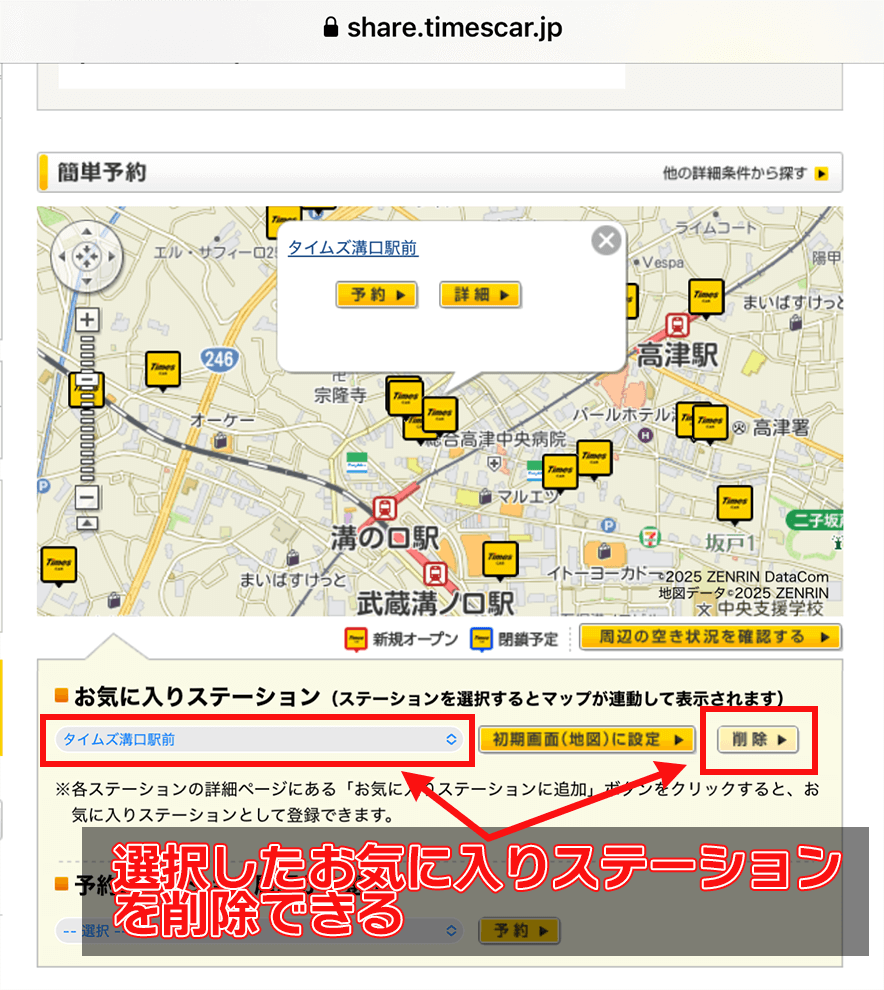
ステーションのお気に入り登録を使いたい人
ブラウザではよく使うステーションを「お気に入りステーション」として登録することができます。
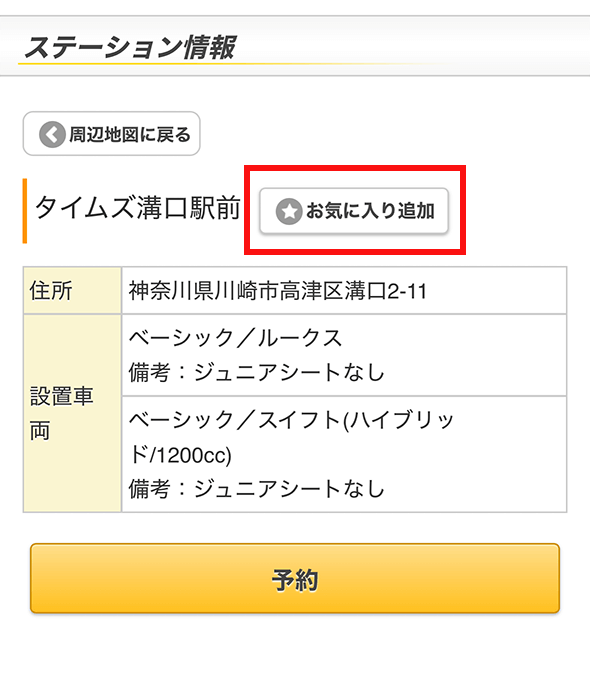
お気に入り登録したステーションは、「簡単予約」からすぐに予約登録に遷移できます。
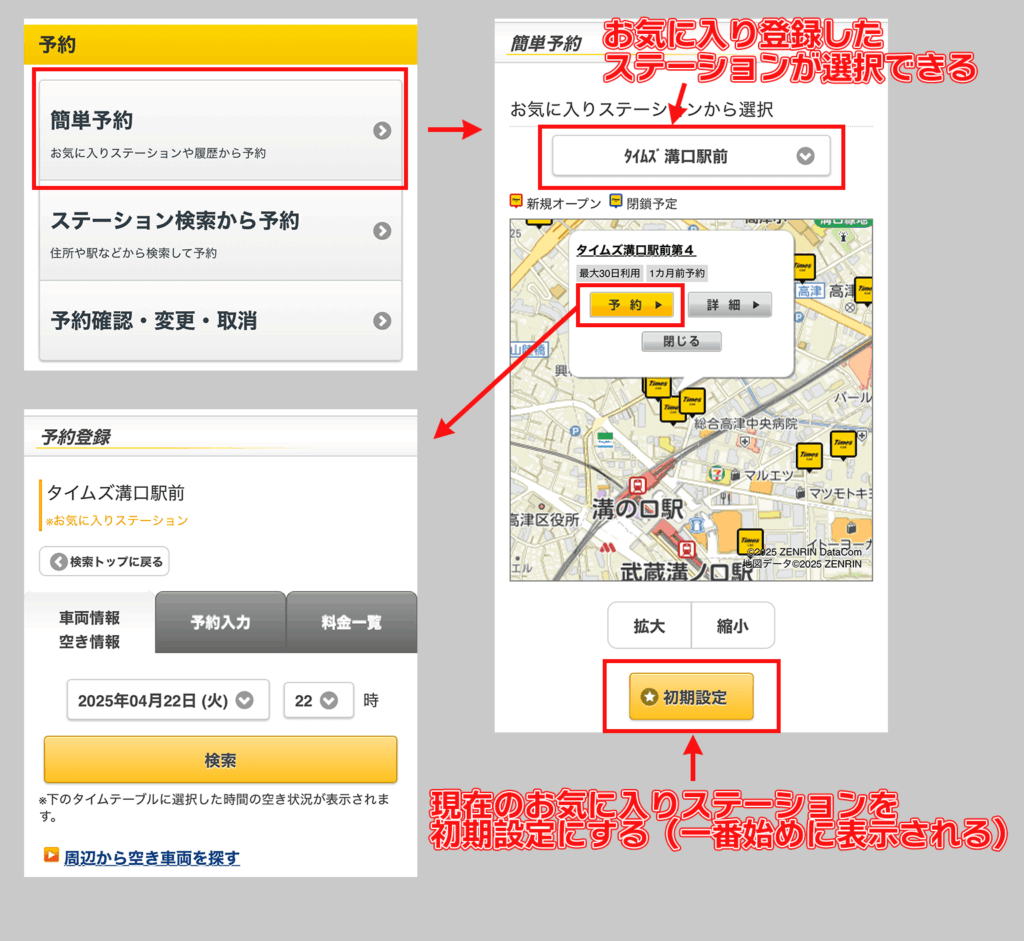
この「お気に入りステーション」の利用は、アプリだとブラウザに遷移するために少し移動が面倒です。
「その他」→「マイページ」から「簡単予約」へ移動することで、ブラウザと同様に利用できます。
スマートフォンの方は、表示を「PC」に切り替えることで操作は可能です。
ただし、レイアウトが見辛いので注意してください。
乗り捨てや4WD車を選びたい人
乗り捨て可能な車両や、雪道走行に安心な4WD車両も、ステーションによって対応状況が異なります。
これらもブラウザ版であれば、対応ステーションを指定して検索が可能です。
旅行や出張などで柔軟な移動手段が求められるときは、ブラウザで細かく条件を指定して予約することで、より自分に合った車を見つけやすくなります。
こんな人はアプリ版でもOK!
ブラウザ版は機能が豊富で細かな指定ができる反面、スピード感や手軽さではアプリ版に軍配が上がります。
ここでは、アプリ版のほうが向いているシーンやユーザーの特徴を見ていきましょう。
- ✅ とりあえず空きがあればすぐ借りたい人
- ✅ 地図上でざっくりステーションを探したい人
- ✅ 空きが出たタイミングを逃したくない人
とりあえず空きがあればすぐ借りたい人
「細かい条件は気にしないから、とにかく空いている車を今すぐ使いたい」という方には、アプリ版の即時予約機能が便利です。
ブラウザ版では、「今空いているステーションを探す」のが少し面倒です👇
- まず利用したいステーションを探す
- ステーションに空き車両があればそこで予約する
- 無い場合は予約登録画面にある「周辺から空き車両を探す」を選択
- 周辺から条件を指定して空き車両を探す
アプリは空き状況をすぐに確認でき、そのまま数タップで予約まで完了できるため、思い立ったときにすぐ使える手軽さがあります。
ちょっとした買い物や急な移動など、柔軟に対応したいときに最適です。
地図上でざっくりステーションを探したい人
ブラウザは目的に合ったステーションを直接探すのに向いていますが、アプリは地図上でざっくりステーションを探すのに向いています。
ただし、あまり広域は検索できないので、あくまで目的地の周辺候補をサクッと探すために使うのが良いでしょう。
空きが出たタイミングを逃したくない人
アプリ限定の「空き待ち設定モード」機能は、指定した範囲内のステーションで空きが出た際にメールで通知が届く便利な機能です。
毎回ブラウザやアプリで確認しなくても、受け取ったメールからすぐに予約に進めるため、タイミング重視の方に向いています。
タイムズカーの予約方法やキャンセルポリシーから前日や当日キャンセルを行う方も少なくないため、「空いた瞬間に取りたい」という人には大きなメリットとなるでしょう。
迷ったときの使い分けガイド【目的別早見表】
ここまでで、タイムズカーのアプリ版とブラウザ版にはそれぞれ異なる特長があります。
とはいえ、毎回「どちらを使えばいいんだろう?」と迷うのは面倒です。
そこで、よくある利用シーン別に、どちらを使うのが適しているかを一覧表にまとめました。
用途に応じて、どちらが便利かをすぐに確認できるようにしておくと、よりスムーズに使いこなすことができますよ!
| 利用シーン・目的 | アプリ版 | ブラウザ版 |
|---|---|---|
| 空いていればすぐに予約したい | ◎ | △ |
| オプション(チャイルドシート・4WDなど)を指定したい | × | ◎ |
| 特定の車種を選んで予約したい | ◎ | 〇 |
| 空きが出たら知らせてほしい | ○ (メールなのがちょっと微妙) | × |
| 普段使うステーションが決まっている | ○ | ◎ |
| 洗車・満タンオプションを利用したい | × | △ (可能なステーションをPDFで確認が必要) |
| オプション対応ステーションを条件から探したい | × | ◎ |
自分の利用スタイルに合った方法を選ぶことが、タイムズカーを快適に使いこなすコツです。
まとめ|タイムズカーは“使い分け”がカギ!…けれど
タイムズカーをより快適に使いこなすためには、「アプリ」と「ブラウザ」のどちらか一方に頼るのではなく、目的やシーンに応じて使い分けることが大切です。
それぞれの特徴を改めて整理しながら、ポイントをまとめていきましょう。
- ✅ オプション利用を軸とした検索はブラウザが強い
- ✅ スピード感と空車通知はアプリが便利
- ✅ 状況に応じて両方使いこなせるとより快適に!
オプション利用を軸とした検索はブラウザが強い
オプション(チャイルドシート・スタッドレスタイヤなど)が利用できるステーションを検索したい場合では、ブラウザ版のほうが検索精度が高く、詳細な設定が可能です。
「様々なオプションを利用・検討したい」といったニーズには、ブラウザ版が応えてくれます。
スピード感と空車通知はアプリが便利
一方で、空車をすぐ予約したいときや、予約のタイミングを逃したくないときには、アプリの軽快さが活きてきます。
空き待ち通知や即時予約といった機能は、短時間での利用や急な予定にもぴったりです。
状況に応じて両方使いこなせるとより快適に!
それぞれの得意分野を理解し、「使い分ける」という発想を持つことで、タイムズカーの利便性はさらに高まります。
ちょっとしたお出かけにはアプリを、しっかり計画を立てて利用する際にはブラウザで。
そのときどきに応じた柔軟な使い方が、ストレスなくカーシェアを活用するためのコツです!
だけどやっぱり使いやすくなってほしい…
アプリやブラウザで使い勝手が違うためにそれぞれの特性を活かした使い分けを提案しました。
ただ、やはりアプリ版の検索機能をもっと強化してほしいというのが本音です。
空き待ちという便利な機能も、メールではなくプッシュ通知だともう少し使いやすいのですが…。
アプリからオプション指定でウェブへ遷移する際にも、希望の時間で空車を検索し直す必要があり、少し非効率です。
このあたりはアプリのバージョンアップを期待したいですね。
タイムズカー以外のカーシェアも知りたい方へ
他のサービスやアプリの使い心地はどうなんだろう…という方へ、同じカーシェアサービスの「dカーシェア」の解説記事がありますので、こちらもチェックしてみてください 👇
カーシェアでよくおでかけするけど、目的地の駐車場探しに苦労する…という方は、同じタイムズが運営している「タイムズのb」というサービスもおススメです!👇
では!